这篇教程适用于 Windows 版 1.0.7。按顺序完成连接、选择目录、付费、扫描、筛选和导出即可。截图来自正式程序,界面中的手机、照片、联系人和 App 均为人工构造的演示数据,不包含真实用户内容。
开始前先准备好
一台 Windows 10 或 Windows 11 电脑。
能传输数据的 USB 或 USB-C 数据线;部分线只能充电。
已解锁的 iPhone,并准备在手机上点击“信任”。
足够的磁盘空间。工作目录需要容纳本地备份、分析数据和预览缓存,建议可用空间至少不低于手机当前已用空间。
扫描期间不要同时运行 Apple 设备 App、iTunes 或其他手机管理软件,也不要锁屏、拔线或让电脑休眠。
如果手机连接电脑后只充电、不显示,请先按Windows 识别不到 iPhone 的排查顺序处理。Apple 官方也说明,首次连接时可能需要在手机上确认“信任此电脑”。
第一步:下载并安装 Windows 版
从官网下载页获取最新版安装程序。完成安装后打开“iPhone 数据恢复”。如果 Windows 出现安全提示,请核对发布网站和安装包名称,不要从来源不明的网盘下载改装版本。
当前安装包尚未进行 Authenticode 代码签名,因此 Windows 可能显示额外提醒。这是发布状态说明,不代表可以忽略来源核对。
第二步:连接、解锁并信任 iPhone
用数据线连接手机和电脑,保持 iPhone 解锁。第一次连接这台电脑时,在手机上点击“信任”,并按提示输入设备密码。软件识别成功后,会显示“已连接 iPhone”。
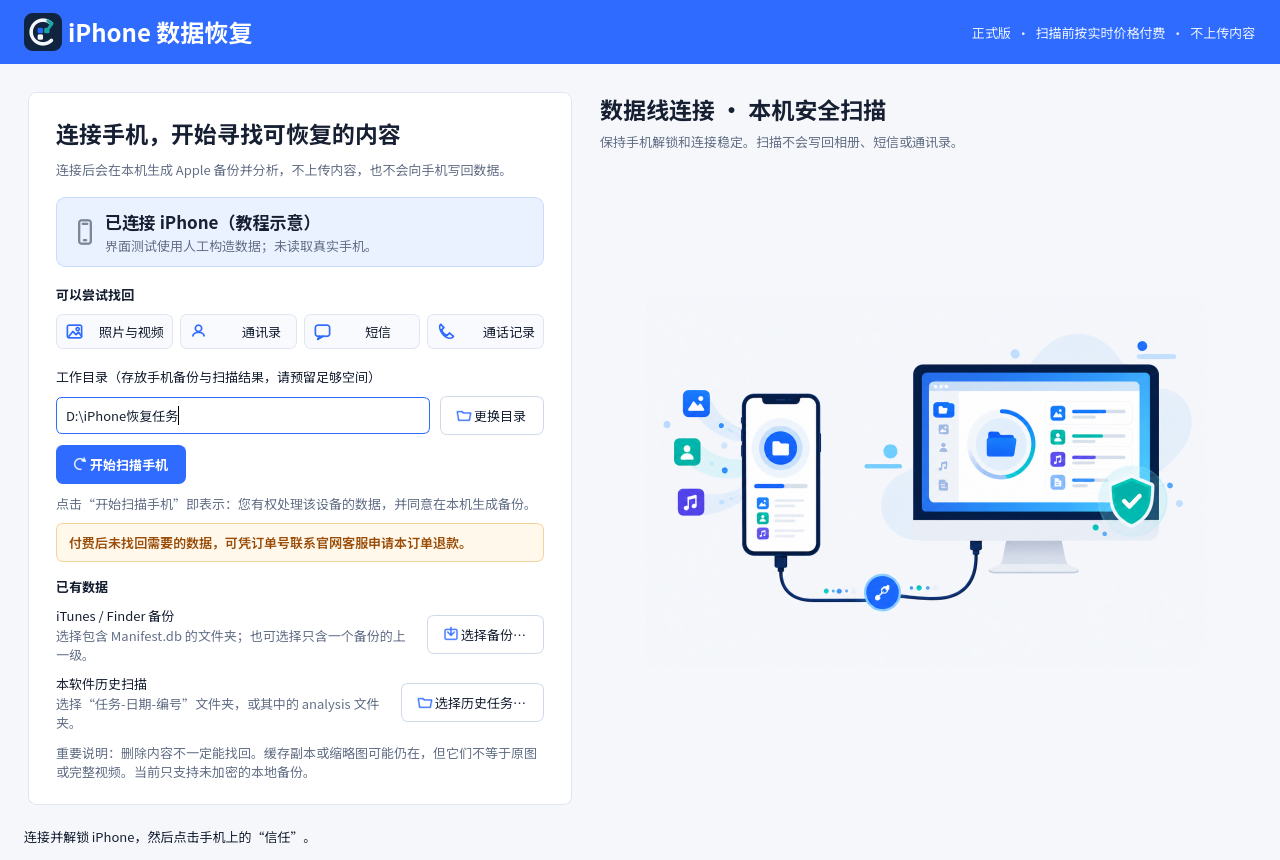
图 1:连接页教程示意。设备状态与目录为人工构造,不读取真实手机。
如果软件提示缺少 Apple 设备支持环境,优先安装或修复 Apple 官方的“Apple 设备”App;微软商店不可用时,可从 Apple 官网获取 Windows 版 iTunes。重新插拔数据线后,软件会自动复检。
第三步:选择工作目录并完成扫描前付费
点击“更换目录”,选择一个剩余空间充足、你自己能够找到的位置。建议使用本地磁盘或可靠的移动硬盘,不要放在正在同步的网盘目录中。
点击“开始扫描手机”后,软件会先显示当前价格和付款入口。付款成功并完成激活后,才会开始获取本地备份与分析;同一次扫描完成后,导出不会再次收费。
如果已经有 Apple 设备 App、iTunes 或 Finder 生成的未加密备份,可选择直接包含 Manifest.db 的备份文件夹。也可以选择只包含一台设备备份的上一级文件夹。
第四步:等待本地备份和分析完成
扫描会依次经过备份验证、读取目录、读取照片资料库、解析联系人/短信/通话、搜索媒体缓存和检查删除记录残留。不同阶段耗时差异很大,照片和视频较多时,本地备份通常是最长的一步。
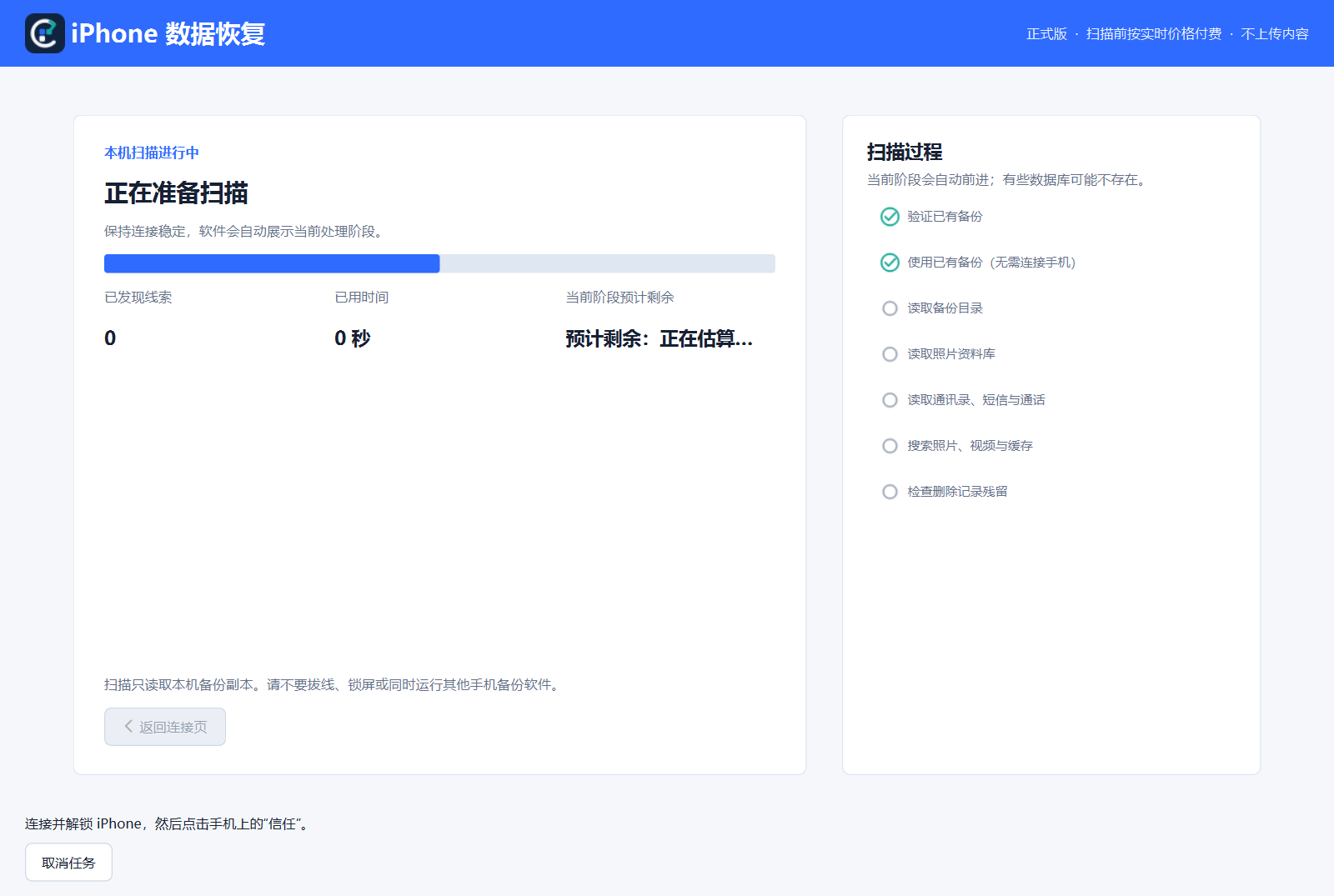
图 2:扫描过程页。完成勾选表示阶段结束,不代表已经找回某个指定文件。
进度达到 100% 后仍可能需要几十秒到几分钟完成 Manifest.db 和备份状态文件的收尾。看到结果页或明确完成提示前,不要拔线。
如果中途取消或程序意外退出,先查看任务目录:
若备份目录中已有
Manifest.db、Info.plist和Status.plist,重新打开软件后优先选择该备份或“历史任务”,通常不必重新复制全部手机数据。若只剩
cancel.request,说明分析工作尚未形成可复用结果,应重新开始。不要手动移动单个散列文件;备份目录结构必须保持完整。
第五步:按日期、媒体类型和删除证据筛选
结果页默认先显示相册来源的照片与视频。可以使用拍摄日期、关键词、媒体类型和删除状态筛选。日期未知的内容会明确保留为“日期未知”,不会用文件修改时间冒充拍摄时间。
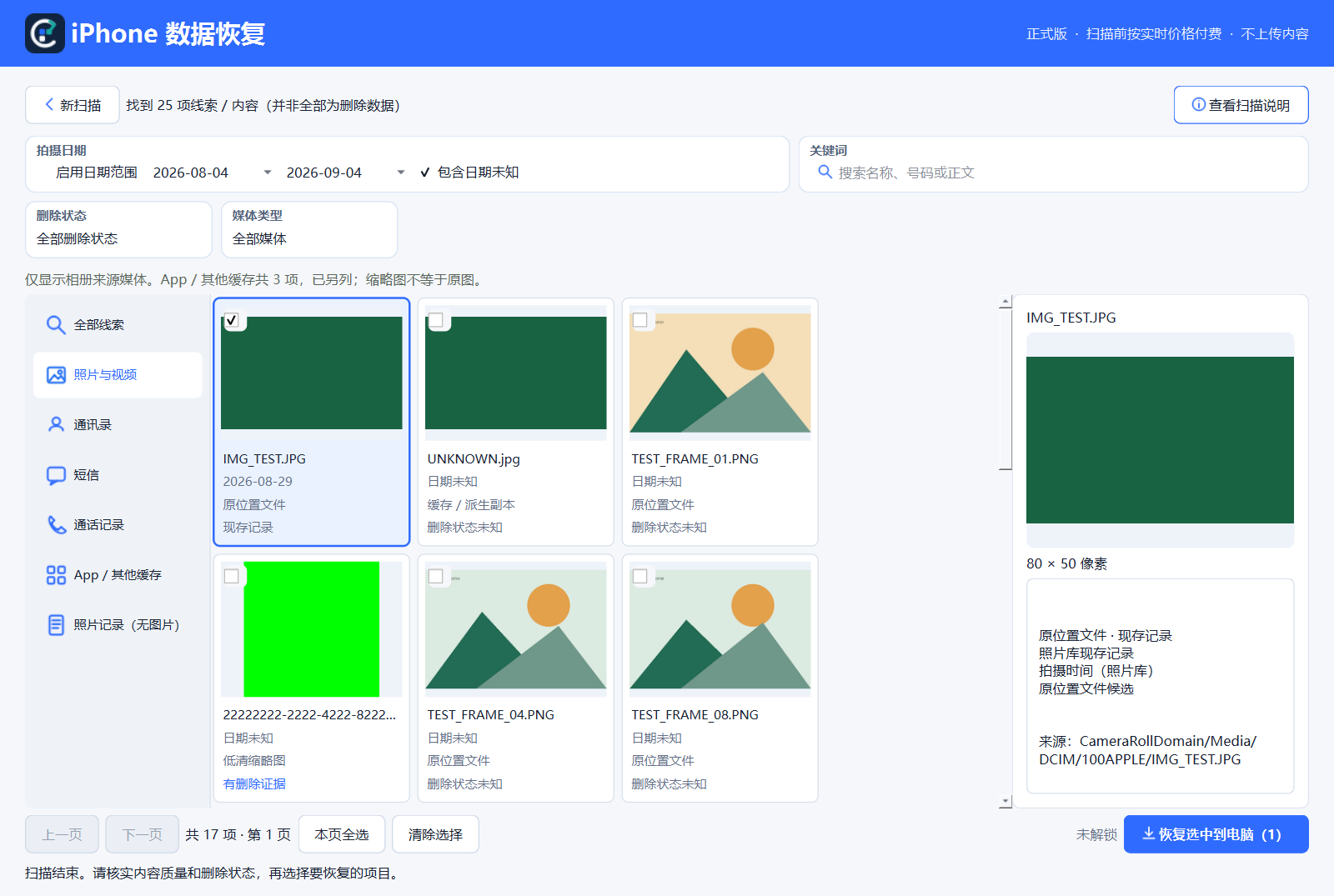
图 3:照片与视频结果页。演示图中的文件名、画面和日期均为人工构造。
请重点看每个结果的质量和状态:
| 标记 | 实际含义 | 是否值得导出 |
|---|---|---|
| 原位置文件 | 备份中存在可读取的媒体文件 | 通常优先 |
| 缓存 / 派生副本 | App 或系统处理后留下的副本 | 可能有画面,但未必是原始质量 |
| 低清缩略图 | 预览尺寸的小图 | 适合确认内容,不等同于原图 |
| 有删除证据 | 有数据库或记录证据支持删除判断 | 仍需看文件是否存在和是否完整 |
| 删除状态未知 | 证据不足,无法可靠判断 | 不应当作“已删除恢复成功” |
| 照片记录(无图片) | 只有 UUID、文件名、日期等元数据 | 不能按原图导出 |
扫描到的条目数量不是恢复成功数。更完整的判断方法见为什么扫描数量不等于恢复数量和原图、派生图片与缩略图的区别。
第六步:检查 App / 其他缓存
“App / 其他缓存”会单独列出聊天 App、浏览器或其他应用留下的图片候选,不会把它们默认混进系统相册。这里可能包含头像、图标、表情,也可能包含照片副本,需要结合文件尺寸和预览人工判断。
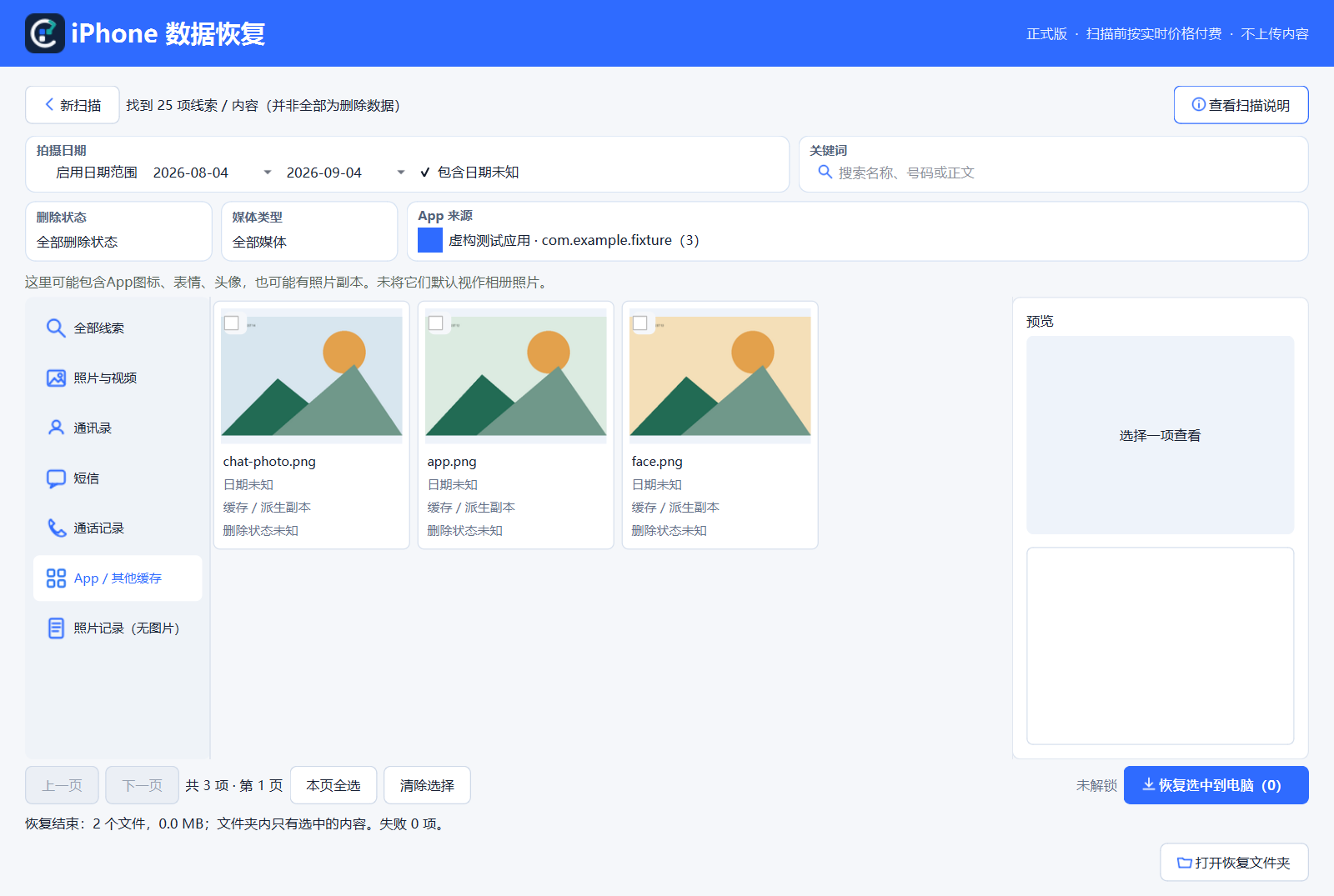
图 4:App 缓存分区。教程中的应用名称和图片均为虚构测试内容。
第七步:预览、勾选并恢复到电脑
先点击结果查看右侧预览和来源说明,再勾选真正需要的项目,点击“恢复选中到电脑”。请选择一个新的导出目录,避免与任务目录混在一起。
当前版本只恢复到电脑,不会把内容写回 iPhone 相册、短信数据库或通讯录。导出后建议随机打开几张图片和视频,确认文件能正常读取,再备份到另一块磁盘。
常见卡点怎么处理
| 现象 | 优先处理 |
|---|---|
| 连接后只充电 | 换支持数据传输的线和 USB 接口,解锁手机并重新确认“信任” |
| 提示缺少 Apple 组件 | 安装或修复 Apple 设备 App;商店不可用时使用 Apple 官网 iTunes 安装包 |
| 进度 100% 长时间不跳转 | 保持程序和目录可用,等待备份收尾;若已取消,检查是否已有完整 Manifest.db |
选择备份后提示找不到 Manifest.db | 选择实际设备备份目录,或只包含一份设备备份的上一级目录 |
| 扫描很多却没有目标照片 | 检查日期未知、App 缓存和照片记录;同时确认 iCloud 照片是否导致本地备份不含原文件 |
| 只有缩略图 | 说明还看得到画面线索,但当前备份中没有对应原始文件,不能宣传成原图恢复 |
隐私、付费和恢复边界
手机备份、扫描数据库、工作副本和缩略图保存在你选择的任务目录中;恢复结果保存在你选择的导出目录。授权状态保存在 Windows 本机的 %LOCALAPPDATA%\iPhoneRecovery\license。软件不会把照片、视频、联系人或短信上传到网站。
目前尚未完成覆盖整个 Windows 系统的 Process Monitor 落盘验收,因此不会承诺“绝对零系统临时文件”。详细边界见本地备份与隐私说明。
当前仅支持支付宝。支付并激活后,软件会在本机检查备份中仍可读取的原文件、派生副本、缩略图和数据记录,并支持预览、筛选和导出可用内容;已被系统清除或覆盖的原文件无法保证找回。
最后记住三点
先看文件能否预览和导出,再看数量。
原图、派生副本、缩略图和仅元数据是四种不同结果。
恢复不可能保证成功;越早检查 iCloud、最近删除和既有电脑备份,越有机会找到可用副本。