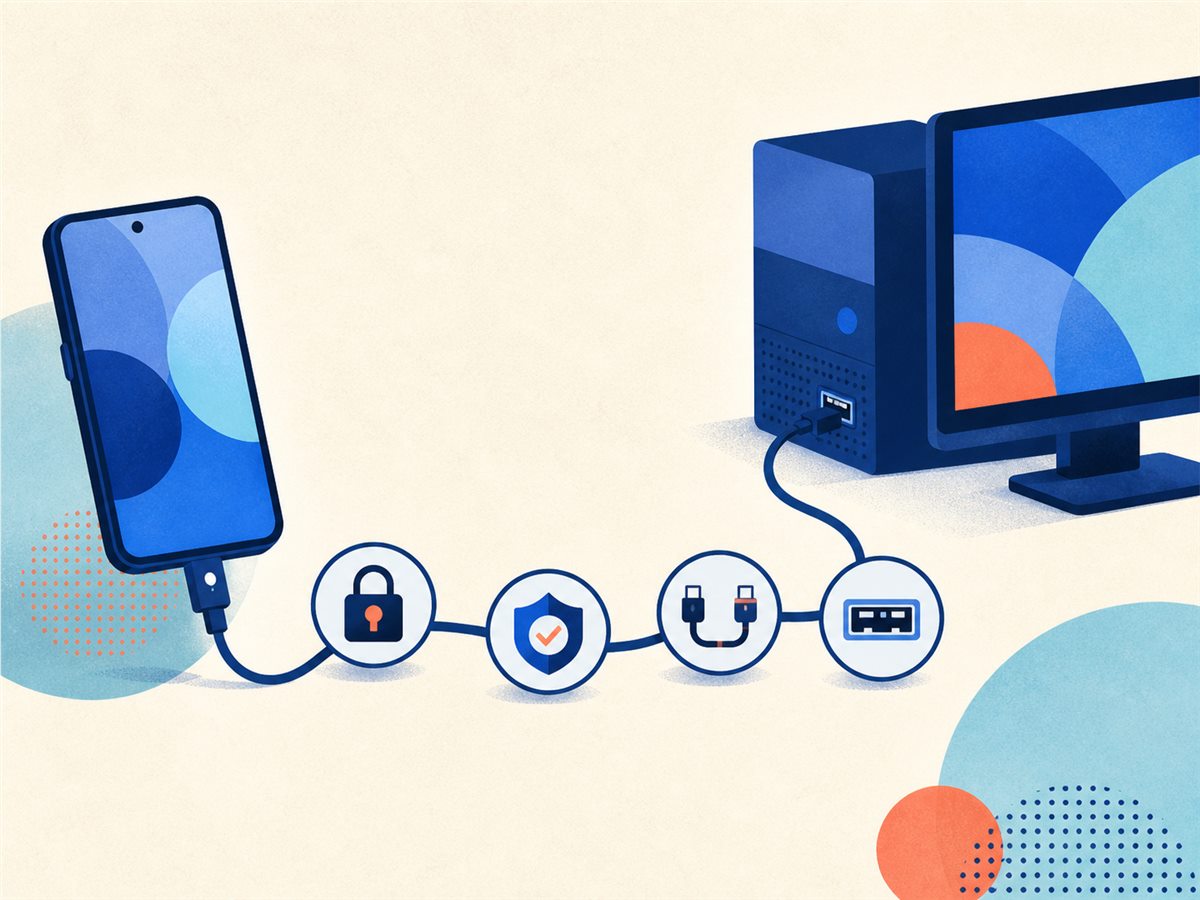
先看软件显示的连接状态
iPhone 连接 Windows 后只充电、不显示,最常见的原因不只是一根数据线。Windows 还需要完整的 Apple 设备支持环境,手机端也必须解锁并确认“信任此电脑”。
当前 Windows 版会先做只读环境检查,再决定是否允许扫描。不同提示对应不同处理方式:
| 软件提示 | 更可能的原因 | 优先处理 |
|---|---|---|
| 缺少 Apple 官方组件 | 没有安装 Apple 设备 App 或可用的 iTunes 组件 | 使用软件提供的 Apple 官方安装入口 |
| Apple 移动设备服务未运行 | Apple 支持环境安装不完整或服务异常 | 重启电脑并修复或重新安装官方组件 |
| USB 传输不可用或超时 | 线缆、接口、扩展坞或系统通信异常 | 更换可传数据线缆并直连 USB 接口 |
| 暂时没有检测到设备 | 手机未解锁、未信任或连接尚未建立 | 解锁手机、确认信任并重新检测 |
| 检测到多台设备 | 软件不会替用户猜测目标手机 | 暂时只保留一台 iPhone |
第一步:确认 Apple 设备支持环境
在干净安装的 Windows 10 或 Windows 11 电脑上,即使手机能够充电,也可能因为缺少 Apple 官方设备组件而无法被恢复软件识别。
优先选择以下任一官方渠道:
Microsoft Store 中的“Apple 设备”App。
Apple 官网提供的 Windows 版 iTunes 安装程序,适合 Microsoft Store 访问困难的情况。
软件只会打开官方页面,不会静默下载、拆包或安装驱动。安装完成后建议重启 Windows,再打开软件重新检测。不要从不明驱动站下载所谓“苹果 USB 驱动包”。
Apple 官方也建议 Windows 用户先在“Apple 设备”App 中确认手机是否出现。可对照电脑无法识别 iPhone 的官方排查说明。
第二步:解锁手机并确认“信任此电脑”
保持 iPhone 亮屏并解锁。首次连接当前电脑时,Windows 或 Apple 设备 App 可能先显示确认,随后 iPhone 才会出现“要信任此电脑吗”。需要在电脑和手机两端完成确认。
如果以前点过“不信任”,或者信任提示始终不出现,可以先断开线缆、重启手机和电脑后重试。仍有问题时再按照 Apple 关于“信任此电脑”的说明检查;还原位置与隐私或网络设置会改变手机设置,不应在未理解影响时随意操作。
第三步:排除“只能充电”的线缆和接口
有些线缆能够充电,但没有稳定的数据传输能力。建议按以下顺序排查:
使用确认能够传输数据的原装或合格线缆。
直接连接电脑机身 USB 接口,暂时移除扩展坞、转接器和 USB 集线器。
更换另一个 USB 接口,等待数秒后再点击“重新检测”。
检查 iPhone 充电口是否松动或有明显异物,不要使用金属工具自行清理。
只连接一台 iPhone,关闭会同时占用设备的其他手机管理或备份软件。
第四步:在 Apple 设备 App 中交叉验证
打开“Apple 设备”App 或 iTunes,查看边栏是否出现当前 iPhone:
Apple 软件也看不到:问题通常还在官方组件、信任、线缆或 Windows USB 环境。
Apple 软件能看到,但恢复软件看不到:关闭其他占用设备的程序,重新打开恢复软件并再次检测。
两边都能看到:再检查工作目录空间,然后开始采集。
Apple 对 Windows 本地备份的官方步骤见如何在 Windows 中备份 iPhone。恢复软件生成和分析的是本机逻辑备份,不会绕过锁屏、信任或备份加密。
第五步:确认工作目录和磁盘空间
手机识别成功后,采集仍需要在电脑上保存备份和分析副本。工作目录不要放在软件安装目录、现有原备份目录或同步状态不稳定的网盘中。所需空间与手机已用容量及备份内容有关,空间不足可能导致采集失败或备份不完整。
如果此前已经完成备份,只是软件没有自动进入分析,不要立即重新采集。先保留任务目录,并使用“选择历史任务”或“选择备份”找到包含 Manifest.db 的备份目录继续验证。
常见问题
手机能充电,为什么软件还是识别不到?
充电只证明供电连接存在,不证明数据通道、Apple 官方组件和信任关系都正常。优先看软件的环境检测提示,再排查线缆和信任。
软件会自动安装苹果驱动吗?
不会。软件只读检查环境,并提供 Microsoft Store 和 Apple 官网两个官方入口,由用户自行确认安装。
必须安装 iTunes 吗?
不一定。已正确安装并可用的“Apple 设备”App也可以提供所需的官方支持环境;无法使用 Microsoft Store 时,可选择 Apple 官网 iTunes 作为备用渠道。
需要重新扫描两个小时吗?
如果任务目录中已经有完整 Manifest.db 和备份文件,应先使用历史任务验证继续。当前不是字节级断点续传;备份不完整或验证失败时才需要重新采集。
手机连接成功后,可继续查看iPhone 照片删除后的恢复判断和本地备份会保存在哪里。